
LINEのトーク画面を開いたとき、入力欄の近くに見慣れないAI表示が出てきて、少しだけ手が止まった人もいるのではないでしょうか。
「返信を提案」
「話題を提案」
「ムードを分析」
たしかに、使う人にとっては便利な機能なのかもしれません。
返信に迷ったとき、会話のきっかけがほしいとき、文章の雰囲気を整えたいときには助かる場面もありそうです。
ただ、毎日使うLINEのトーク画面に急にAIの表示が増えると、便利さより先に「邪魔だな」と感じる人もいると思います。
とくにLINEは、家族や友人、仕事関係の連絡など、かなり身近な場所で使うアプリです。
そこに「ムードを分析」といった言葉が出てくると、単に画面が狭くなるだけでなく、会話の中にAIが入り込んできたような落ち着かなさを覚えるかもしれません。
しかも、今回ややこしいのは、「消す方法」を探しても、完全に削除できる話なのか、一時的に非表示にする話なのかがわかりにくいことです。
2026年5月時点で確認できる公式情報では、トーク画面に表示されるAgent i関連の機能は、設定から非表示にできます。
ただし、公式ヘルプ上では、完全削除ではなく「30日間表示されない」という案内になっています。
つまり、一度消したはずなのに、しばらくするとまた表示される可能性があります。
ここを知らないまま操作すると、「ちゃんと消したのに、また出てきたんだけど」と、もう一度イライラすることになります。
この記事では、LINEのAI表示が邪魔に感じる人向けに、Agent iの正体、非表示にする方法、30日後にまた出る理由、トーク内容に関する不安までまとめて整理します。
この記事でわかること
・LINEのトーク画面に出るAI表示の正体
・「返信を提案」「話題を提案」「ムードを分析」が何なのか
・LINEのAI表示を非表示にする方法
・完全削除ではなく30日間の非表示とされている理由
・消したのにまた出てくるときに考えられること
・トーク内容やAI分析が不安なときに確認したいこと
便利な機能であっても、全員が便利だと感じるわけではありません。使わない機能なら、できるだけ目に入らない場所にいてほしい。その感覚は、とても自然なものだと思います。
※この記事はSNS情報を中心に書かれていますが、意見や感じ方は人それぞれです。推測の域を出ず、異なる意見や見解があることも理解しておりますので、どうかご了承ください。本記事を通じて、少しでも多くの方に伝えられれば幸いです。





LINEのAI表示の正体は何?まずはAgent iを知っておく
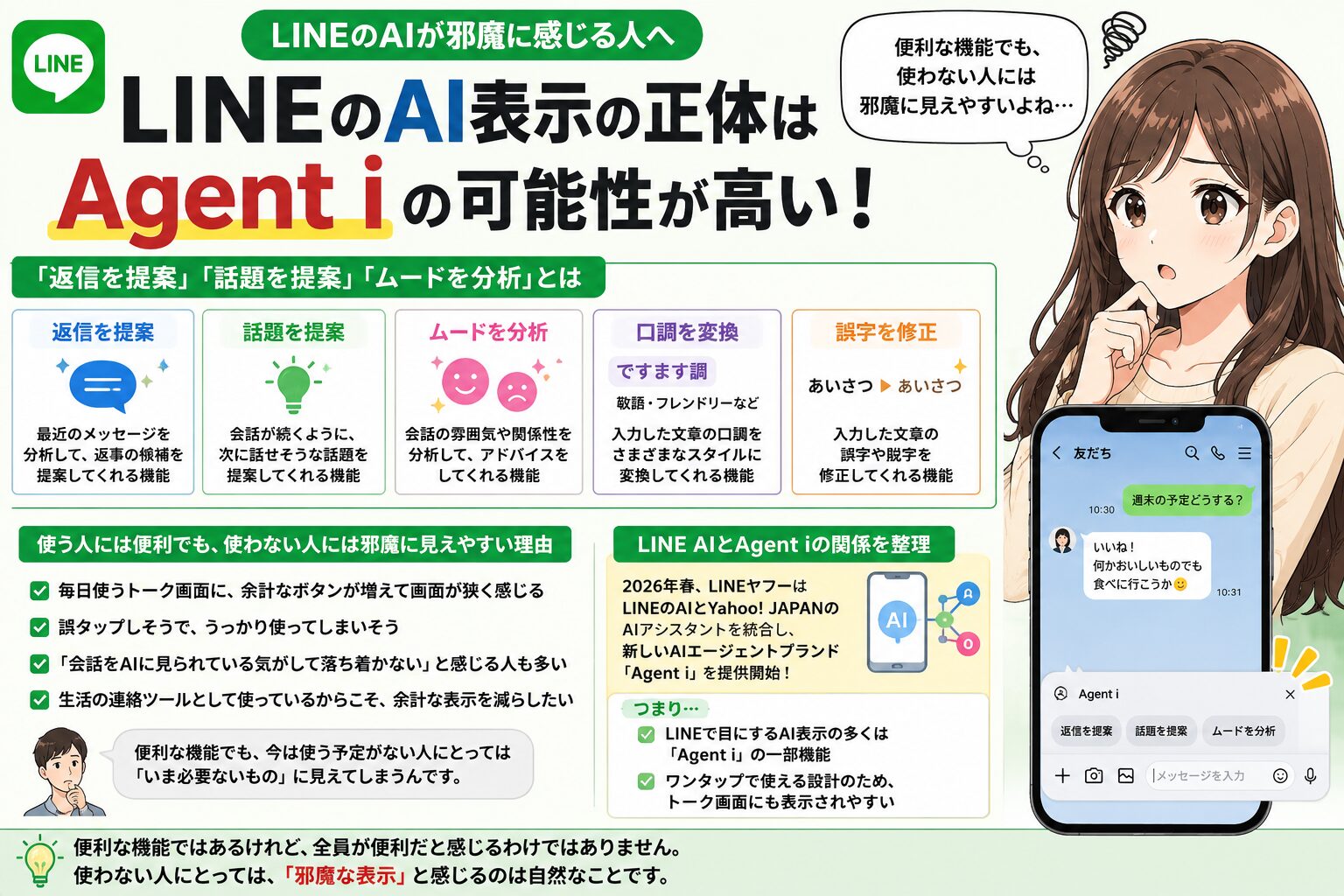
LINEのAIが邪魔だと感じたとき、最初に整理しておきたいのは、そのAIが何を指しているのかです。
2026年5月時点で多くの人が気にしているのは、トーク画面の入力欄付近に出てくるAI関連の表示だと思われます。
返事を考える機能、話題を出す機能、会話の雰囲気を見て助言する機能などが、いつものトーク画面のすぐ近くに表示されるため、「便利そう」よりも先に「邪魔」と感じる人が出やすい構造です。
LINE公式ヘルプでは、このトーク画面内のAI機能は、トークルームのAgent iとして案内されています。
Agent iは、メッセージ作成や会話を補助するための機能です。
つまり、LINE側としては「返信に困ったときに手伝う機能」として用意しているものだと考えられます。
ただ、ここで大事なのは、使う人に便利な機能が、使わない人にとっては余計な表示になることです。
LINEは、検索アプリでも、メモアプリでもなく、日々の会話をする場所です。
家族に帰宅時間を送る。
友人に予定を聞く。
仕事の確認をする。
ちょっとした写真を送る。
そのくらい自然に開く場所へ、急にAIの提案が入ってくると、いつもの空気が少し変わってしまいます。
この違和感は、決して大げさではありません。
むしろ、毎日使うアプリだからこそ、小さな表示の変化が気になるのだと思います。
「返信を提案」「話題を提案」「ムードを分析」とは
トークルームのAgent iには、会話を助けるための機能が複数あります。
たとえば、最近のメッセージ内容をもとに返事の候補を出す機能があります。
会話が止まりそうなときに、次の話題を考える機能もあります。
さらに、相手とのやり取りの雰囲気をもとに、会話の空気を分析する機能も用意されています。
これだけを見ると、たしかに役に立つ場面はありそうです。
返事に迷うときはあります。
文章が冷たく見えないか心配になることもあります。
何を話せばいいかわからない相手とのトークで、助けがほしい人もいるでしょう。
ただ、LINEのトーク画面は、人によってはかなり私的な場所です。
そこに会話の雰囲気を分析する機能があると、どうしても「そこまで見なくていいです」と感じる人が出てきます。
言葉としては便利そうでも、置かれる場所によって印象は変わります。
机の引き出しに入っている道具なら便利でも、食事中のテーブルの真ん中に置かれると邪魔になる。
今回のLINEのAI表示も、それに近い感覚かもしれません。
使う人には便利でも、使わない人には邪魔に見える理由
AI機能そのものが悪いわけではありません。問題は、必要としていない人の視界にも入ってくることです。
LINEのトーク画面は、短い文章を打って、すぐ送る場所です。そこにAIの表示が増えると、入力欄の周りが少しにぎやかになります。画面が狭く感じる人もいるでしょう。誤タップしそうで気になる人もいると思います。会話の内容をAIに見られているようで、落ち着かない人もいるかもしれません。
もちろん、機能を使うには同意が必要とされています。ただ、同意するかどうか以前に、表示されているだけで気になることはあります。
これは、通知バッジやおすすめ表示にも似ています。使えば便利かもしれない。でも、今は使わない。それなら、できれば見えないところにいてほしい。
この感覚は、とても自然です。
とくにLINEは、ただの便利アプリではなく、生活の連絡網に近い存在です。
毎日使う場所に小さな違和感があると、その小ささのわりに気になってしまいます。
だからこそ、「LINE AI 邪魔」「LINE AI 消す方法」と検索する人が出てくるのだと思います。
2026年春以降に目立つようになったAgent iとの関係
LINEヤフーは、2026年4月にAI関連機能をAgent iというブランドとして整理し、LINEやYahoo! JAPANから使えるAIエージェントとして提供を始めています。
この流れを考えると、LINE上に出てくるAI表示は、たまたま追加された小さな機能というより、LINEヤフー全体のAI機能強化の一部だと考えたほうが自然です。
だからこそ、今後も画面の中でAI関連の導線を見かける機会は増えるかもしれません。
ただし、使いたい人が使えることと、使わない人の画面に常に出ていることは別の話です。
便利な機能が増えるのは悪いことではありません。
けれど、毎日使う画面では、便利さよりも落ち着きが大事な場面もあります。
LINEのAI表示が邪魔に感じる人は、AIが嫌いなのではなく、いつものトーク画面をいつもの感覚で使いたいだけなのだと思います。
そのため、まずはAgent iが何なのかを知ったうえで、必要なければ非表示にする。
このくらいの距離感が、いちばん現実的です。
✅ LINEのAI表示は、トーク画面内のAgent i機能である可能性が高いです。
✅ 返信や話題作りを助ける機能ですが、使わない人には入力欄付近の余計な表示に見えやすいです。
✅ 2026年春以降のAI機能強化の流れを踏まえると、今後も表示や名称が変わる可能性があります。
LINEのAIを消す方法|まず試したい非表示設定
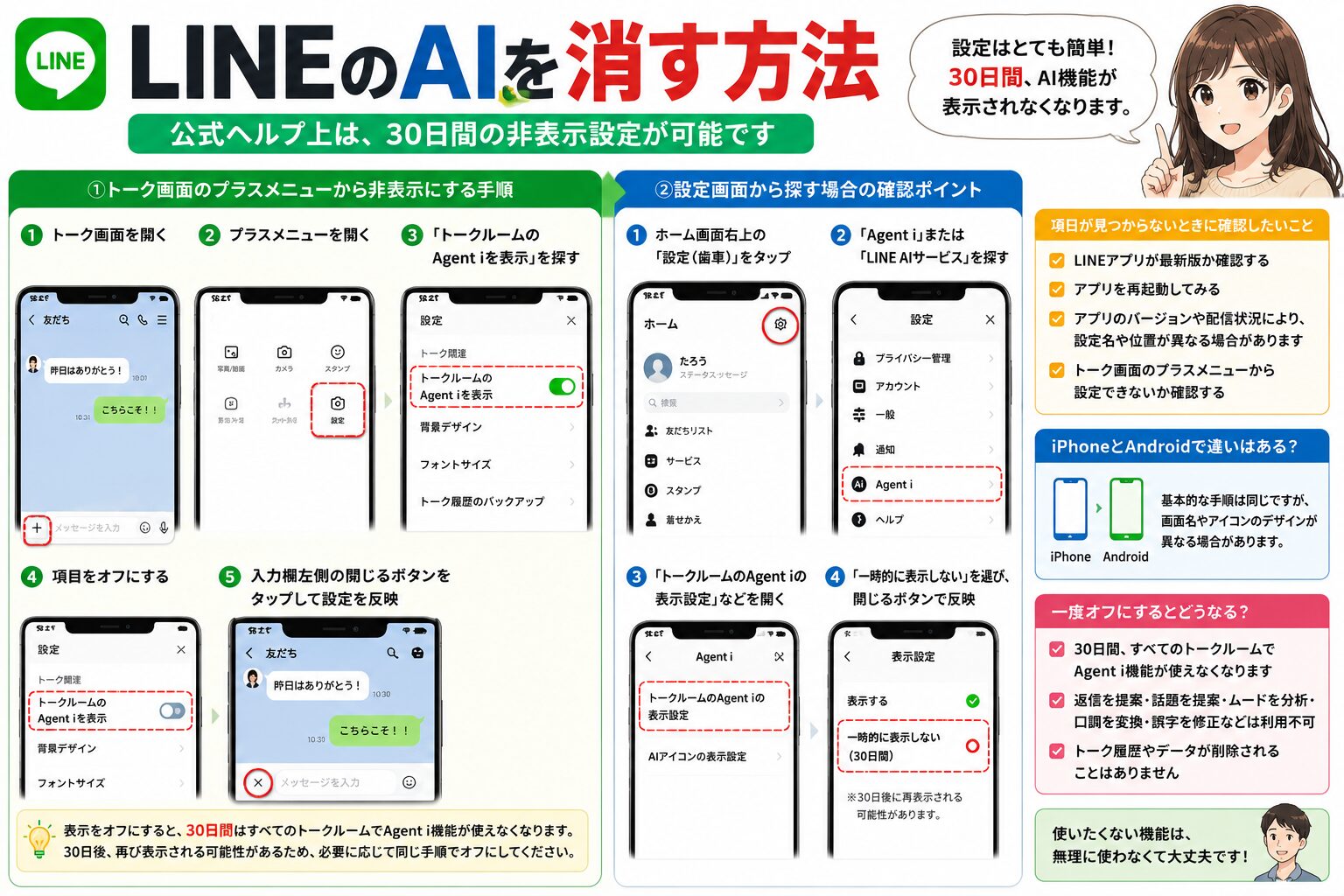
LINEのAI表示が邪魔に感じるなら、まず試したいのは、トーク画面からAgent iを非表示にする方法です。
ここで大事なのは、「削除」ではなく「非表示」として考えることです。
LINE公式ヘルプで確認できる案内では、トークルームのAgent iは表示をオフにできますが、表示されなくなる期間は30日間とされています。
つまり、今すぐ画面から消すことはできます。
ただし、ずっと完全に消えるというより、一定期間だけ表示しない設定だと考えたほうが安全です。
この違いを知らないまま操作すると、あとからまた表示されたときに「消したのに復活した」と感じてしまいます。
だからこそ、最初に仕組みを知ったうえで、落ち着いて設定するのがおすすめです。
トーク画面のプラスメニューから非表示にする手順
まず、LINEのトーク画面を開きます。
AI表示が気になっているトークルームで問題ありません。
次に、メッセージ入力欄の近くにあるプラスメニューを開きます。
その中に「トークルームのAgent iを表示」という項目があれば、そこをオフにします。
最後に、入力欄左側の閉じるボタンを押すと、設定が反映される流れです。
手順としては、次のように考えるとわかりやすいです。
・LINEのトーク画面を開く
・入力欄付近のプラスメニューを開く
・「トークルームのAgent iを表示」を探す
・表示をオフにする
・閉じるボタンで設定を反映する
これで、トーク画面に表示されていたAgent i関連の表示は、30日間表示されなくなります。
ただし、非表示にしている間は、すべてのトークルームでAgent i機能が使えなくなると案内されています。
特定の相手とのトークだけ消すというより、トークルーム全体のAI機能を一時的に使わない設定に近いです。
「このトークでは消すけれど、別のトークでは使う」という細かい切り替えを期待していると、少しイメージが違うかもしれません。
使わない人にとっては、まとめて非表示にできるほうが楽です。
一方で、たまに使いたい人は、30日間使えなくなる点だけ確認しておくと安心です。
設定画面からAgent iを探す場合の確認ポイント
トーク画面から見つからない場合は、LINEの設定画面側も確認してみてください。
ホーム画面の右上にある設定から、Agent i関連の項目を探します。
アプリの表示名は、バージョンや配信状況によって変わる可能性があります。
「Agent i」と表示される場合もあれば、「LINE AIサービス」のような名前で表示される可能性もあります。
ここで焦る必要はありません。
LINEの機能名は、更新のタイミングで少しずつ変わることがあります。
そのため、完全に同じ画面名を探すというより、AI関連の設定を探す感覚で確認したほうが見つけやすいです。
たとえば、設定画面で次のような言葉を探してみてください。
・Agent i
・LINE AI
・LINE AIサービス
・AIアイコン
・トークルームのAgent i
・表示設定
もし「トークルームのAgent iの表示設定」のような項目があれば、そこから非表示設定を確認できる可能性があります。
「一時的に表示しない」という選択肢が出てくる場合は、それが今回の目的に近い設定だと思われます。
ただし、画面名や導線が完全に同じとは限りません。
記事を読んでいる人の環境によって、表示される項目に差が出ることはあり得ます。
項目が見つからないときに確認したいこと
設定を探してもAgent iが見つからない場合、いくつか確認しておきたい点があります。
まず、LINEアプリが最新版になっているかを確認してください。
Agent i関連の機能は、LINEアプリのバージョンによって表示される内容が変わる可能性があります。
アプリが古い場合、そもそも項目が表示されていないかもしれません。
逆に、家族や友人のLINEにはAI表示があるのに、自分にはないという場合もあります。
この場合は、アプリのバージョン、OS、アカウントごとの段階配信、設定状態などが関係している可能性があります。
同じLINEを使っているように見えても、全員に同じタイミングで同じ機能が表示されるとは限りません。
次に、トーク画面のプラスメニュー側をもう一度確認してください。
設定画面に見当たらなくても、トーク画面側から表示を切り替えられる場合があります。
それでも見つからない場合は、アプリの再起動やアップデート後の再確認も試してみる価値があります。
ただし、非公式な外部ツールや改造アプリを使って無理に消す方法はおすすめしません。
LINEには、連絡先やトーク履歴、写真、仕事関係のやり取りなど、大切な情報がたくさん入っています。
AI表示を消したいだけなのに、アカウントやデータの安全性を危険にさらすのは割に合いません。
まずは、公式に案内されている範囲の非表示設定で対応するのが安全です。
✅ LINEのAI表示は、トーク画面のプラスメニューから非表示にできる可能性があります。
✅ 公式情報上は、完全削除ではなく30日間の非表示として考えるのが安全です。
✅ 設定名が見つからない場合は、Agent i、LINE AI、AIサービスなど似た項目も確認してみてください。
さいごに
LINEのAI表示が気になる方は、まずAgent iの非表示設定を確認してみてください。トーク画面のプラスメニューから「トークルームのAgent iを表示」をオフにできる場合があります。
ただし、現時点で確認できる公式情報では、完全に消えるというより、30日間だけ表示されなくなる仕組みとして案内されています。一度消したはずなのに、しばらくしてまた出てきた場合は、設定に失敗したのではなく、その期間が終わっただけかもしれません。
ここは少しややこしいところですね。使わない人からすると、正直「そこまでして出てこなくてもいいのに」と思ってしまいますよね。
LINEは、毎日何度も開くアプリです。
ただ返事を送りたいだけのときもありますし、深く考えずに短い言葉を返したい日もあります。
そんな場所に、使う予定のないAI表示が出ていると、ほんの少しのことでも気になってしまいます。
便利な機能であることは、たしかです。でも、便利だからといって、全員が必要としているわけではありません。
AIに返信を考えてほしい人もいれば、自分の言葉でそのまま返したい人もいます。会話の雰囲気まで見てもらいたい人もいれば、そこは放っておいてほしい人もいます。
どちらが正しいという話ではありません。
自分がLINEを使いやすい状態にしておくことが、いちばん大事です。もしAI表示が邪魔に感じるなら、まずは30日間の非表示で様子を見てください。
また表示されたら、同じ手順でオフにする。
少し手間はかかりますが、「なぜまた出てきたのか」と悩む時間は減らせるはずです。
参照情報(出典整理)
トークルームのAgent iとは?(LINEヘルプセンター)
「ムードを分析」機能を利用する(LINEみんなの使い方ガイド)
LINEヤフー、AIエージェントの新ブランド「Agent i」を本日スタート(LINEヤフー公式)
本記事は、2026年5月14日時点で確認できるLINE公式ヘルプ、LINEヤフー公式発表、公開されている関連情報をもとに、一般ユーザー向けの参考情報として作成したものです。LINEアプリの画面表示、設定項目、機能名、提供条件、非表示期間、利用できる機能は、アプリのバージョン、OS、端末環境、アカウントごとの配信状況、今後の仕様変更によって異なる可能性があります。本記事では公式情報をもとに正確性に配慮していますが、すべての環境で同じ手順や表示になることを保証するものではありません。また、Agent iやLINE AIに関する不安、受け止め方、使いやすさには個人差があり、本記事は特定のサービスや機能を不当に批判する目的ではなく、表示が気になる方に向けて確認できる範囲の対処法を整理する目的で作成しています。実際に設定を変更する際は、必ずご自身のLINEアプリ内の表示や最新の公式ヘルプを確認したうえで操作してください。非公式アプリ、改造ツール、外部ツールなどを使った操作は、アカウントやデータ保護の観点から推奨していません。本記事の内容を参考にした操作によって生じた不具合、表示差異、設定変更後の影響などについて、当サイトでは責任を負いかねますので、あらかじめご了承ください。